Après les diagrammes de base, voyons les diagrammes avancés de Plotly : boîtes, violons, cartes thermiques, 3D, matrices de dispersion, grilles à facettes et animations. Dans un notebook, termine chaque exemple par fig.show().
import plotly.express as px
import plotly.graph_objects as go
import seaborn as snsDiagramme en boîte #
Utilise px.box(data, x, y) pour créer un diagramme en boîte. Le paramètre color ajoute une dimension, et points='all' affiche tous les points de données à côté de chaque boîte. Au survol, tu peux lire les valeurs des quartiles.
df_tips = px.data.tips()

# Quel genre donne le plus de pourboires ?
# points='all' affiche tous les points de données
fig = px.box(df_tips, x='sex', y='tip', points='all')
fig.show()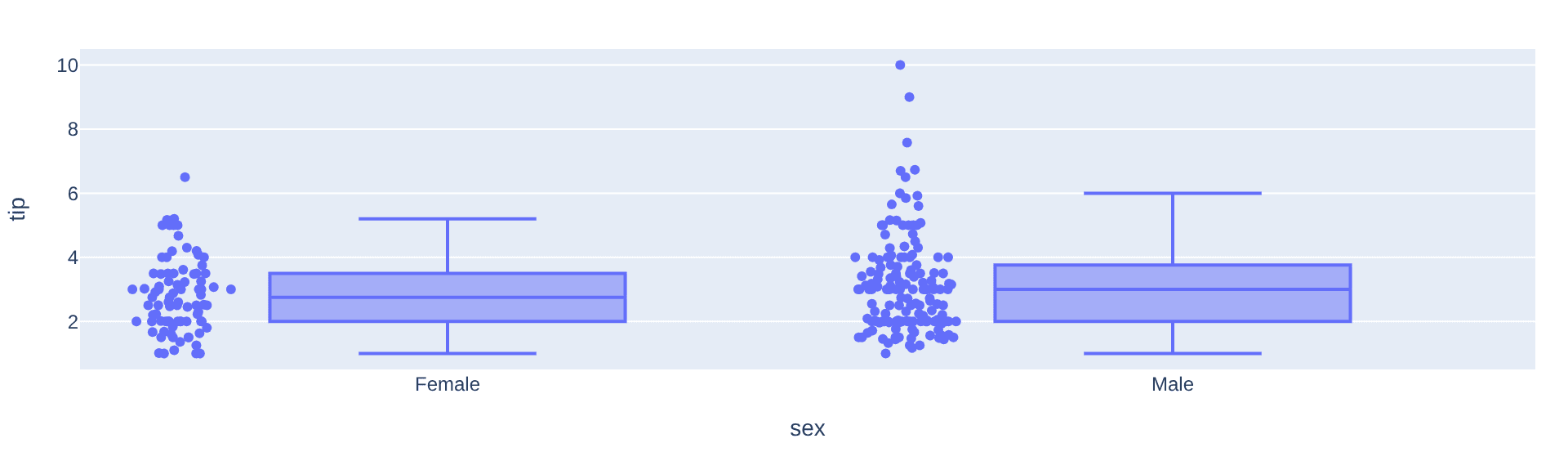
Pour aller plus loin, utilise go.Box(x, y). Le paramètre boxmean='sd' ajoute la moyenne et l’écart type. Rappelle-toi qu’avec les objets graphiques, on ne passe pas le DataFrame mais directement les séries, et que le paramètre points ne s’utilise pas de la même façon qu’avec Plotly Express.
# Ajout de la moyenne et de l'écart type
fig = go.Figure()
fig.add_trace(go.Box(x=df_tips.sex, y=df_tips.tip,
                     marker_color='green', boxmean='sd'))
fig.show()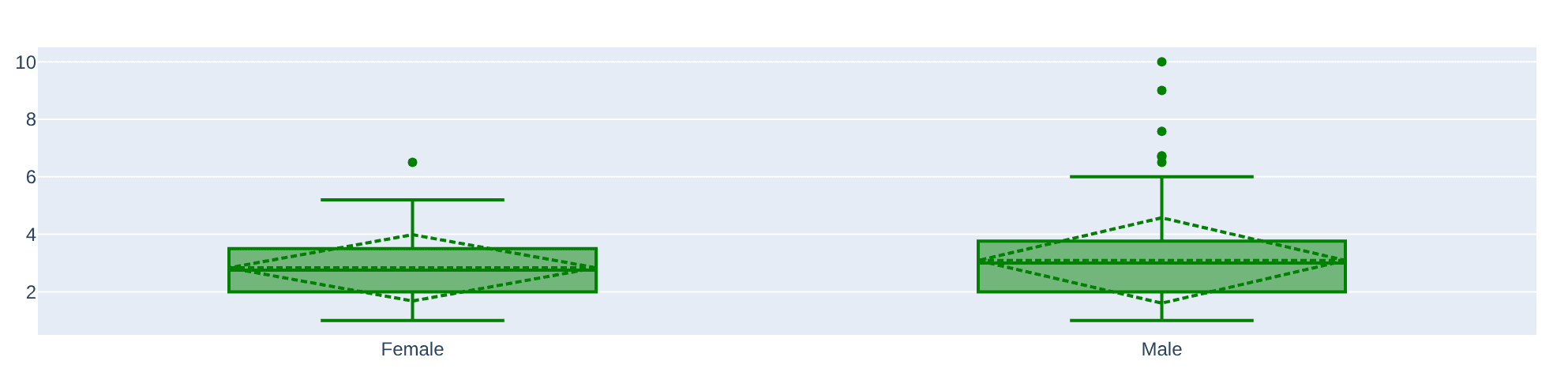
Violin plot #
Utilise px.violin(data, x, y) pour créer des diagrammes en forme de violon. Avec le seul paramètre y, tu obtiens un violon pour une variable numérique. Pour un violon par catégorie, indique la colonne catégorielle dans x. Le paramètre color ajoute une autre dimension catégorielle, et box=True affiche la boîte à l’intérieur du violon.
# Violons multiples
fig = px.violin(df_tips, y="tip", x="smoker", color="sex", box=True,
                points="all", hover_data=df_tips.columns)
fig.show()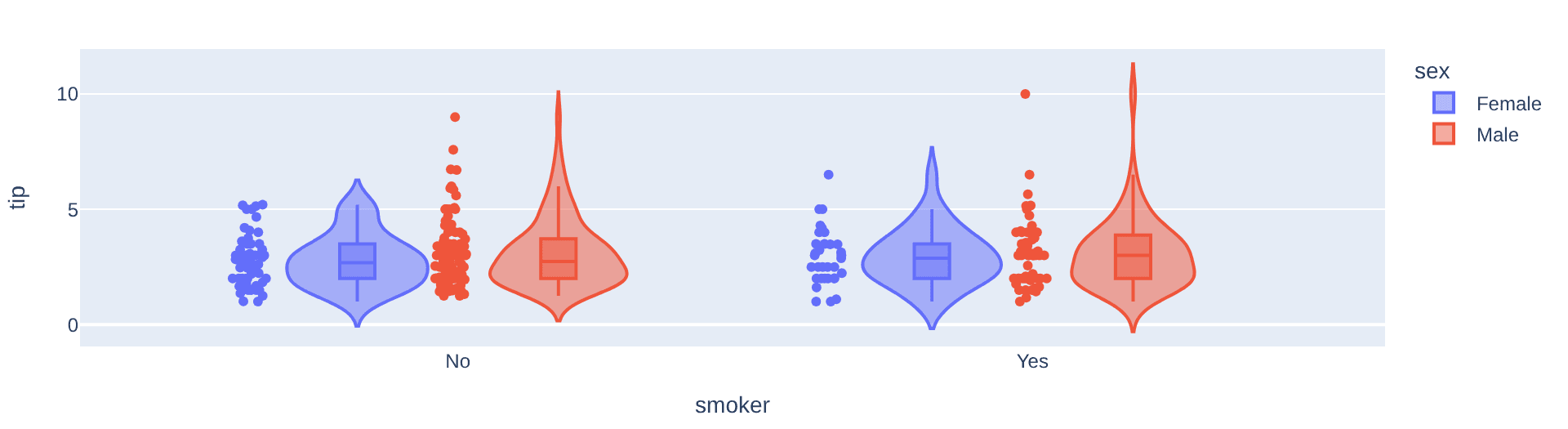
Carte thermique de densité #
Pour analyser trois variables à la fois, la carte thermique de densité est idéale. Utilise px.density_heatmap(data, x, y, z) :
# Carte thermique à partir d'un jeu de données Seaborn
flights = sns.load_dataset("flights")
fig = px.density_heatmap(flights, x='year', y='month', z='passengers')
fig.show()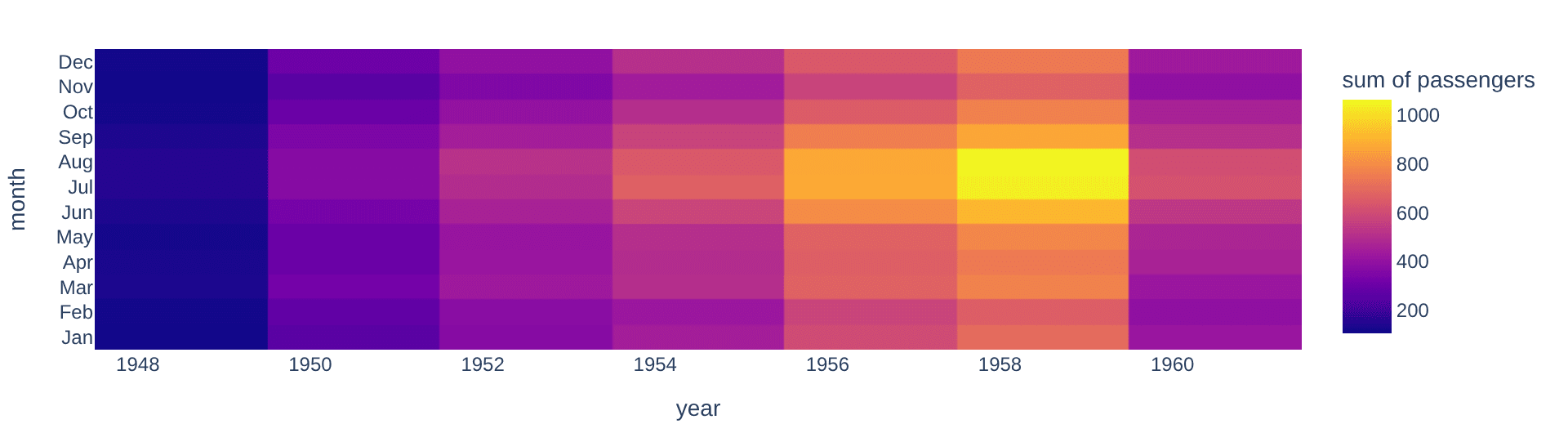
Diagrammes 3D #
Pour un diagramme de dispersion en 3D, utilise px.scatter_3d(data, x, y, z, color). De même, px.line_3d(data, x, y, z, color) crée un tracé linéaire en 3D. Tu peux faire pivoter la figure à la souris.
df_iris = px.data.iris()
fig = px.scatter_3d(df_iris, x='sepal_length', y='sepal_width', z='petal_width',
                    color='species')
fig.show()Matrice de dispersion #
La matrice de dispersion est l’équivalent du pairplot de Seaborn : elle donne un aperçu exhaustif des variables numériques. Utilise px.scatter_matrix(data), et le paramètre color pour différencier les données selon une catégorie.
fig = px.scatter_matrix(flights, color='month')
fig.show()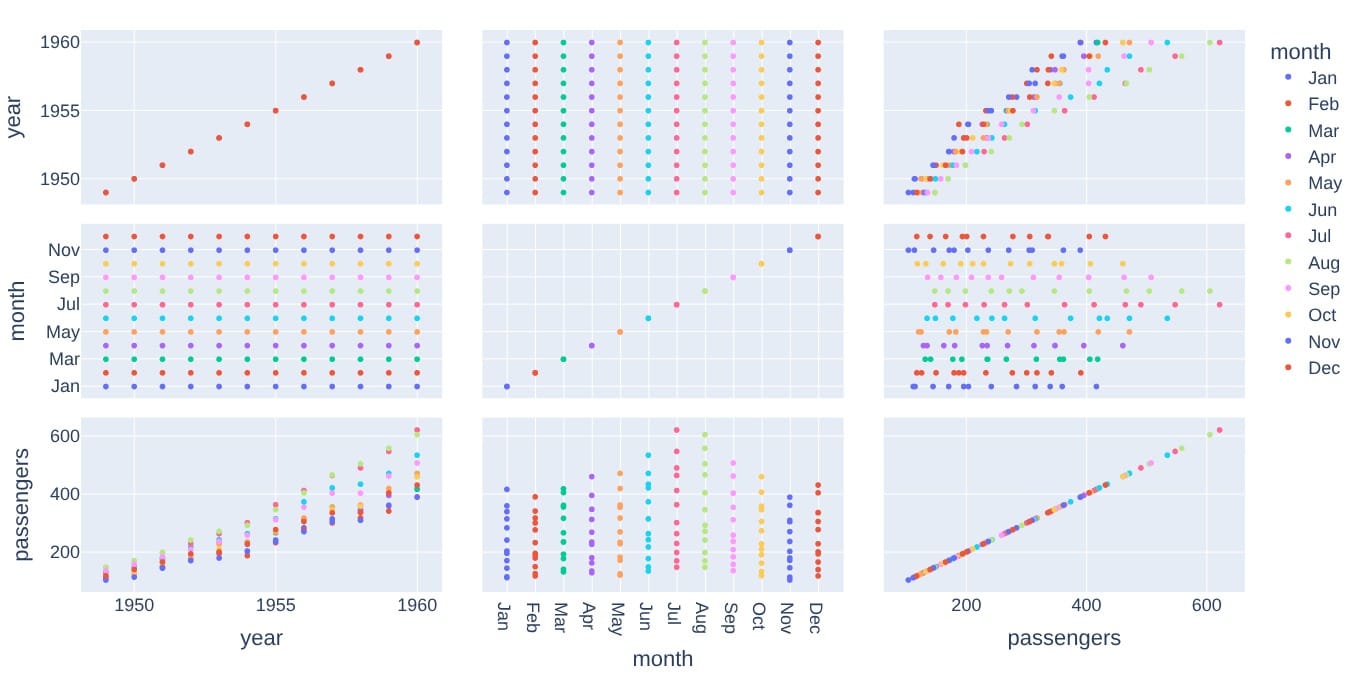
Grilles à facettes #
Tous les tracés Plotly Express vus jusqu’ici peuvent être répartis en grille de facettes grâce aux paramètres facet_col et facet_row.
fig = px.scatter(df_tips, x="total_bill", y="tip", color="smoker", facet_col="sex")
fig.show()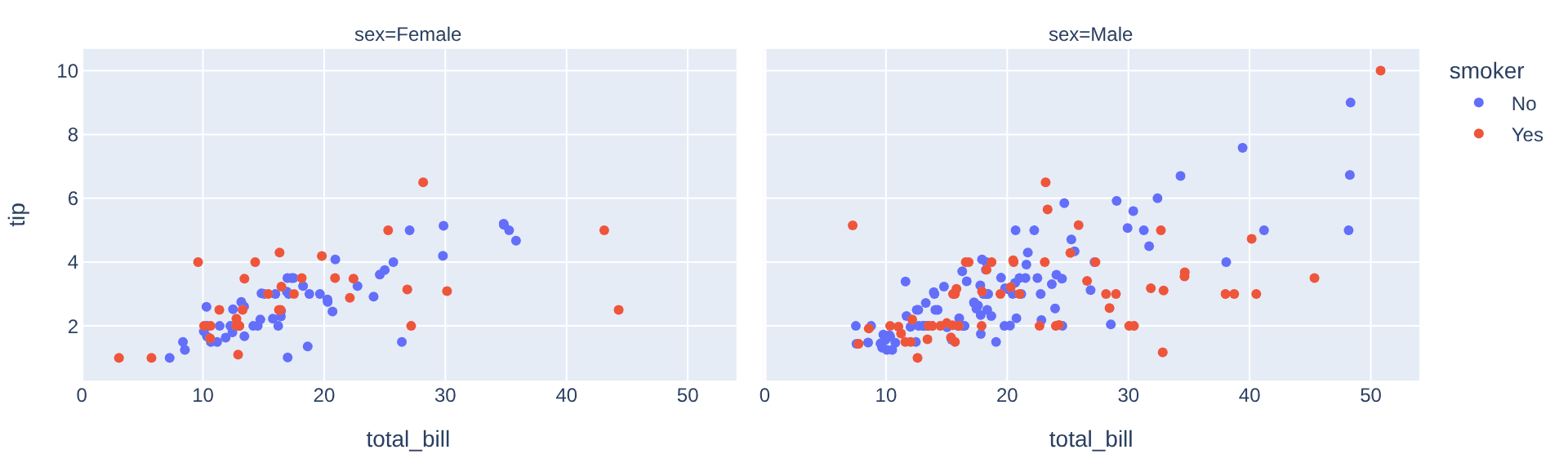
Les paramètres facet_col et facet_row fonctionnent aussi avec les histogrammes et les tracés linéaires.
Diagrammes animés #
Tu peux animer tes graphiques Plotly Express. Le paramètre animation_frame indique la variable qui définit les images de l’animation, et animation_group regroupe les points de données d’une image à l’autre. Par exemple, pour suivre le déplacement d’objets dans le temps, animation_frame porte le pas de temps et animation_group identifie chaque objet.
population = px.data.gapminder()
fig = px.bar(population, x="continent", y="pop", color="continent",
             animation_frame="year", range_y=[0, 4000000000])
fig.show()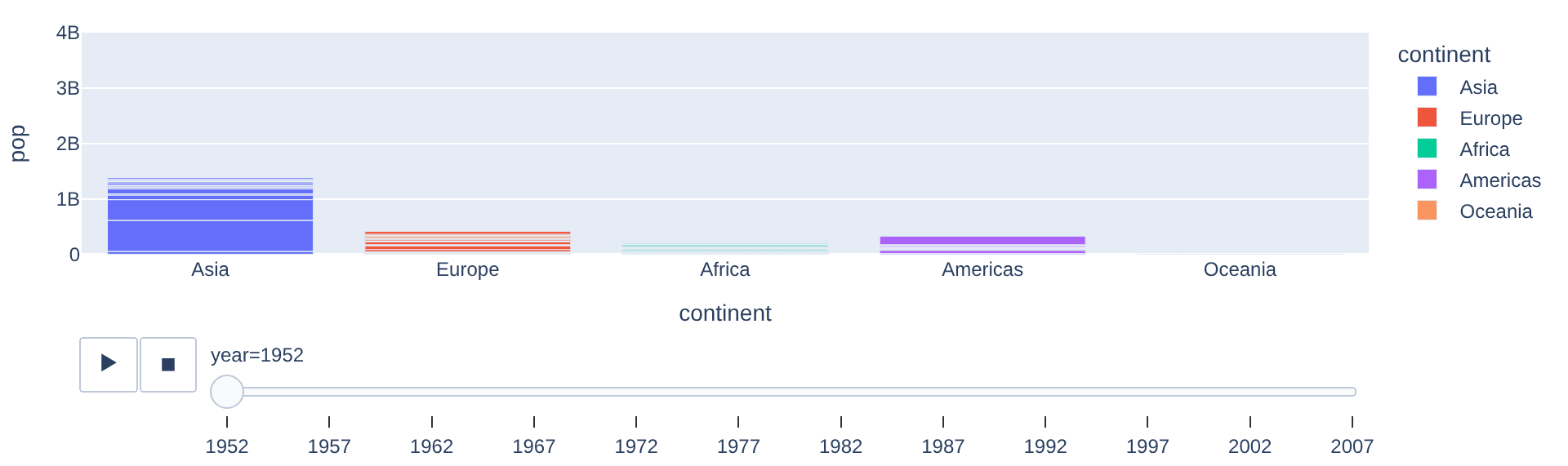
Si tu testes ce code chez toi, clique sur le bouton de lecture pour lancer l’animation et survole le graphique pour interagir. Simple et efficace !
Références #
Conclusion #
Tu peux maintenant mesurer la puissance et la simplicité de Plotly : au-delà des graphiques statiques, tu peux raconter tes données avec de la dataviz interactive, des diagrammes de dispersion aux diagrammes animés. Pour comparer avec d’autres outils, consulte aussi le tutoriel Introduction à Seaborn.
Pour comparer les bibliothèques de visualisation, consulte aussi notre article sur les 4 alternatives puissantes pour la visualisation de données.