Les notebooks Jupyter sont devenus l’outil de prédilection des data scientists, des ingénieurs Machine Learning et des développeurs Python (tout le monde, quoi !). L’une de leurs forces est de fournir un environnement interactif où tu intègres du code, du texte et des visualisations. Pourtant, la plupart des utilisateurs ne connaissent que les bases, et passent à côté de fonctionnalités de Jupyter Notebook qui font gagner un temps précieux.
Dans cet article, je te présente 10 fonctionnalités de Jupyter Notebook moins connues pour libérer son vrai pouvoir sur tes projets de Data Science et de Machine Learning.
Article mis à jour en novembre 2026 : j’ai exécuté tous les exemples dans un vrai noyau Jupyter (IPython 9.17, ipykernel 7.4, JupyterLab 4.6 et Notebook 7.6) et j’ai pris les captures d’écran dans l’interface réelle. J’ai corrigé plusieurs points : l’exemple des widgets contenait une erreur de syntaxe (from Ipywidgets, import interact), le paquet jupyter-contrib-nbextensions (titres rétractables, inspecteur de variables) n’a plus de version depuis novembre 2022 et concerne l’ancienne interface, et !pip install laisse sa place à %pip install.
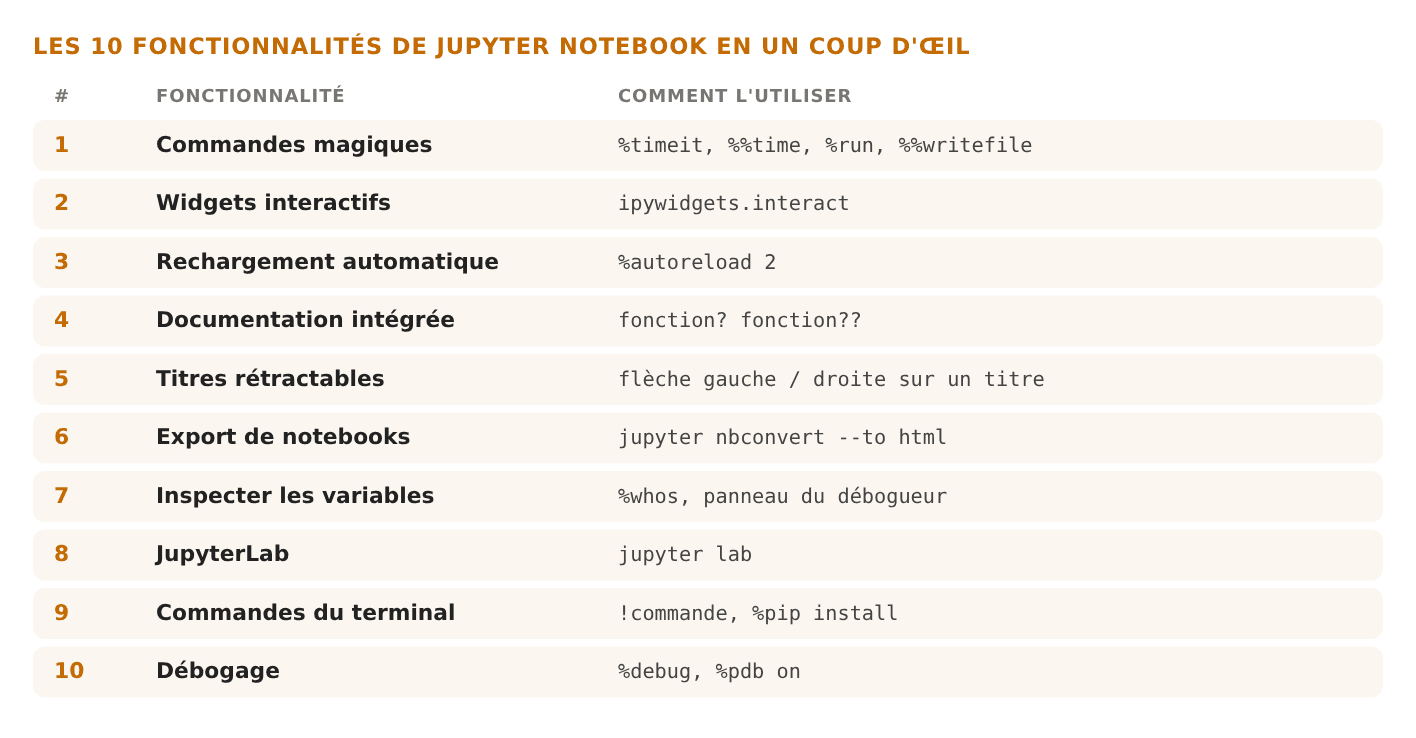
En bref : les commandes magiques (%timeit, %%time, %run), les widgets ipywidgets, %autoreload, l’aide avec ?, les titres rétractables, nbconvert, %whos, JupyterLab, les commandes shell avec ! et le débogueur %debug transforment ton notebook en véritable outil de développement.
Tu peux exécuter tous les exemples dans ce notebook Google Colab : il reprend chaque cellule de l’article.
Voici les versions installées pour tester :
!jupyter --versionSelected Jupyter core packages...
IPython : 9.17.1
ipykernel : 7.4.0
ipywidgets : 8.1.9
jupyter_client : 8.10.0
jupyter_core : 5.9.1
jupyter_server : 2.21.1
jupyterlab : 4.6.4
nbclient : 0.11.0
nbconvert : 7.17.2
nbformat : 5.11.1
notebook : 7.6.3
qtconsole : not installed
traitlets : 5.16.11. Comment gagner du temps avec les commandes magiques ?
Les commandes magiques sont des raccourcis intégrés à IPython, le noyau Python de Jupyter. Elles commencent par % pour une magie de ligne (elle s’applique à la ligne) ou par %% pour une magie de cellule (elle s’applique à toute la cellule). Elles simplifient l’exécution de commandes shell, la mesure du temps d’exécution ou l’écriture de fichiers. Le plus simple pour commencer, %timeit, exécute une instruction plusieurs fois et donne un temps moyen fiable :
%timeit sum(range(100000))1.03 ms ± 105 μs per loop (mean ± std. dev. of 7 runs, 1,000 loops each)Ici, sum(range(100000)) prend en moyenne 1,03 ms (± 105 µs), mesuré sur 7 séries de 1 000 boucles. Pour mesurer toute une cellule en une seule exécution, utilise %%time :
%%time
total = sum(range(10_000_000))
print(total)49999995000000
CPU times: user 98.5 ms, sys: 0 ns, total: 98.5 ms
Wall time: 98 msDeux autres magies très utiles : %%writefile écrit le contenu d’une cellule dans un fichier, et %run exécute un fichier Python :
%%writefile bonjour.py
print("Bonjour depuis un fichier .py")Writing bonjour.py%run bonjour.pyBonjour depuis un fichier .pyTape %lsmagic pour lister toutes les commandes magiques disponibles. Elles marchent dans Jupyter, mais aussi dans Google Colab et dans les notebooks de VS Code, pas dans un script Python classique. Pour chronométrer du code, tu peux aussi lire 10 astuces pour accélérer tes scripts Python.
2. Comment créer des widgets interactifs avec ipywidgets ?
ipywidgets permet d’ajouter des curseurs, des listes déroulantes ou des boutons directement dans le notebook. C’est très pratique en analyse exploratoire, quand tu veux ajuster un paramètre à la volée. La première version de l’article avait une erreur de syntaxe dans l’import : voici le code corrigé.
from ipywidgets import interact

def square(x):
    return x * x

interact(square, x=(0, 10));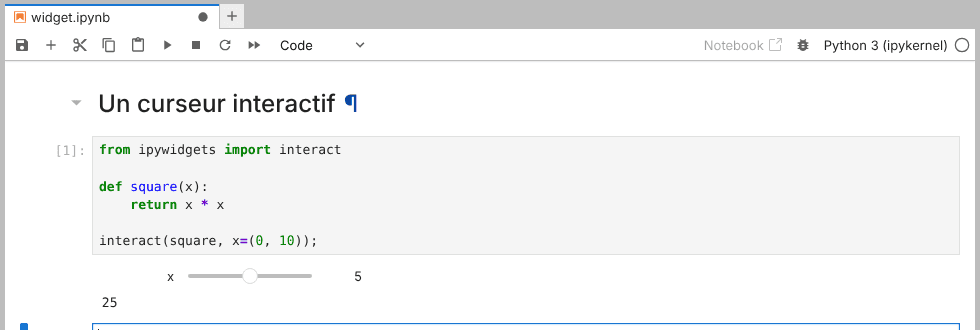
La fonction interact() crée un curseur, car x=(0, 10) indique un intervalle de nombres. Quand tu déplaces le curseur, la fonction est rappelée et son résultat s’affiche. Avec une liste (par exemple x=['a', 'b']), tu obtiens une liste déroulante. Tu peux ainsi construire de petits tableaux de bord ou des outils de réglage de paramètres. Sur Jupyter, ipywidgets est installé avec l’environnement. Sinon, un %pip install ipywidgets suffit.
3. Comment recharger automatiquement tes modules avec %autoreload ?
Quand tu développes tes propres modules Python (un fichier .py que tu importes dans le notebook), Python ne recharge pas un module déjà importé : tes modifications ne sont pas prises en compte, et tu dois redémarrer le noyau. La magie %autoreload règle ce problème. Active-la au début du notebook :
%load_ext autoreload
%autoreload 2Dans Google Colab : cette cellule peut afficher l’erreur No module named 'imp'. L’ancienne version d’IPython installée par Colab utilise encore un module supprimé de Python 3.12. Dans Jupyter en local, la cellule fonctionne telle quelle. Dans le notebook Colab de l’article, le début de la cellule ajoute le correctif ; tu peux le recopier si tu travailles dans ton propre Colab.
Le mode 2 recharge tous les modules modifiés avant chaque exécution de cellule (0 désactive, 1 ne recharge que les modules importés avec %aimport). Voici un test réel : je crée un module et je l’importe.
from pathlib import Path

Path("mon_module.py").write_text('def saluer():\n    return "version 1"\n')

import mon_module
print(mon_module.saluer())version 1Je modifie maintenant le fichier, comme tu le ferais dans ton éditeur de code :
# On modifie le fichier .py (comme tu le ferais dans ton éditeur de code)
Path("mon_module.py").write_text('def saluer():\n return "version 2, modifiée"\n');Et la cellule suivante utilise automatiquement la nouvelle version, sans redémarrer le noyau :
# Le module est rechargé automatiquement avant l'exécution de la cellule
print(mon_module.saluer())version 2, modifiéeAttention : le rechargement a lieu avant l’exécution de la cellule suivante (c’est pourquoi j’ai séparé la modification et l’affichage en deux cellules), et les objets déjà créés avec l’ancienne version d’une classe ne sont pas mis à jour. Dans ce cas, recrée-les.
4. Comment accéder à la documentation sans quitter ton notebook ?
Ajoute ? après le nom d’une fonction ou d’un objet pour afficher sa documentation, ou ?? pour voir en plus son code source. Voici une fonction de mon cru :
def moyenne(valeurs):
    """Calcule la moyenne d'une liste de nombres."""
    return sum(valeurs) / len(valeurs)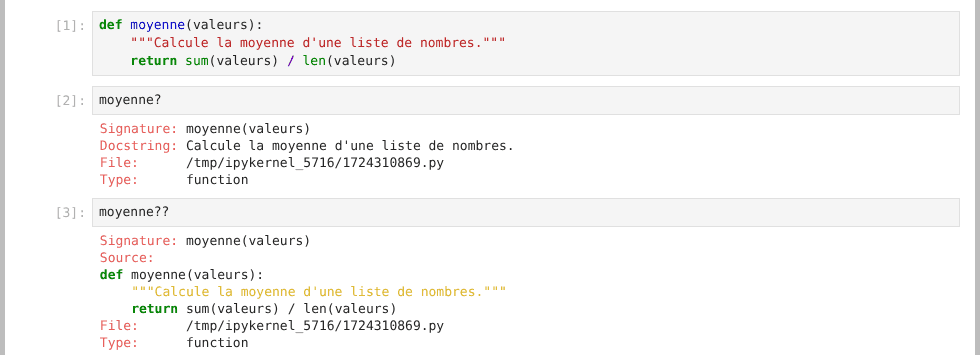
Les deux commandes affichent la signature, la docstring et le type. Avec ??, le code source apparaît aussi. Attention : cela ne marche que pour les fonctions écrites en Python. Pour print?, tu obtiens la documentation, mais print?? ne montre pas de code, car print est écrite en C. Essaie plutôt avec une fonction d’une bibliothèque, comme pd.read_csv??. Dans un script ou un terminal classique, help() fait un travail équivalent :
help(moyenne)Help on function moyenne in module __main__:
moyenne(valeurs)
Calcule la moyenne d'une liste de nombres.Autre raccourci pratique : place le curseur dans le nom d’une fonction ou entre ses parenthèses et appuie sur Shift+Tab pour afficher une infobulle.
5. Comment organiser un long notebook avec les titres rétractables ?
Un gros notebook devient vite confus quand il contient beaucoup de cellules de code et de texte. Les titres rétractables permettent de masquer tout ce qui est sous un titre. La première version de l’article demandait d’installer jupyter-contrib-nbextensions, mais ce paquet n’a pas reçu de version depuis novembre 2022 et concerne l’ancienne interface Notebook 6. Dans JupyterLab 4 et Notebook 7, la fonction est intégrée, sans installation : clique sur le titre, passe en mode commande (Échap) puis appuie sur la flèche gauche pour replier la section, et sur la flèche droite pour la déplier. Une flèche apparaît à côté du titre et le nombre de cellules masquées s’affiche.
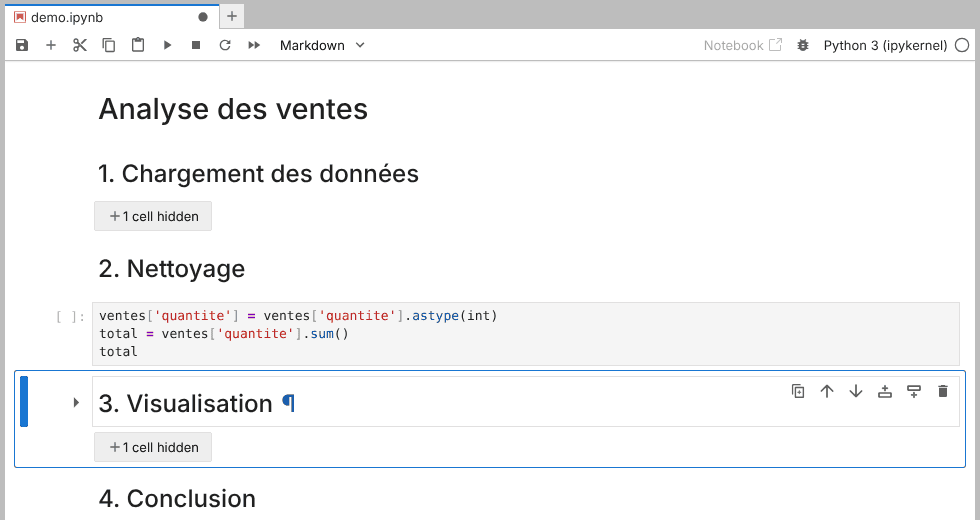
Le panneau « Table des matières » de la barre latérale gauche (l’icône en forme de liste) t’aide aussi à naviguer dans un long notebook.
6. Comment exporter un notebook avec nbconvert ?
Pour produire un rapport ou un article à partir de ton notebook, utilise nbconvert, qui convertit un notebook en HTML, Markdown, script Python, diaporama (slides), PDF et d’autres formats. Je crée d’abord un petit notebook de test :
import nbformat

nb = nbformat.v4.new_notebook(cells=[
    nbformat.v4.new_markdown_cell("# Rapport de ventes"),
    nbformat.v4.new_code_cell("print(2 + 2)"),
])
nbformat.write(nb, "notebook.ipynb")Puis je le convertis en HTML :
!jupyter nbconvert --to html notebook.ipynb[NbConvertApp] Converting notebook notebook.ipynb to html
[NbConvertApp] Writing 277402 bytes to notebook.htmlL’option --execute exécute le notebook avant l’export, pour que les sorties soient à jour. Ici avec la sortie en Markdown :
!jupyter nbconvert --to markdown --execute notebook.ipynb[NbConvertApp] Converting notebook notebook.ipynb to markdown
[NbConvertApp] Writing 57 bytes to notebook.mdPour un rapport destiné à des personnes non techniques, ajoute --no-input : le code est masqué et seuls les résultats restent.
!jupyter nbconvert --to html --no-input notebook.ipynb[NbConvertApp] Converting notebook notebook.ipynb to html
[NbConvertApp] Writing 276764 bytes to notebook.html!ls notebook.*notebook.html notebook.ipynb notebook.mdL’export en PDF demande une installation supplémentaire (LaTeX, ou la variante webpdf qui passe par un navigateur) : je ne l’ai pas testé ici. Le fichier HTML se partage tel quel ou se publie en ligne.
7. Comment voir toutes tes variables en un coup d’œil ?
Dans un notebook long, on perd vite la trace de ses variables. La magie %whos affiche toutes les variables définies, avec leur type et leur valeur. On peut filtrer par type : ici, les fonctions et les entiers.
%whos function intVariable Type Data/Info
--------------------------------
moyenne function <function moyenne at 0x7f17a04eb2e0>
square function <function square at 0x7f17a81e9080>
total int 49999995000000%who_ls renvoie simplement la liste de leurs noms :
%who_ls['Path',
'interact',
'mon_module',
'moyenne',
'nb',
'nbformat',
'square',
'total']Pour une vue permanente, le débogueur de JupyterLab a un panneau « Variables » (j’y reviens à la fonctionnalité 10). Il existe aussi une extension, lckr-jupyterlab-variableinspector (dernière version en septembre 2024). Dans mon test avec JupyterLab 4.6, son onglet s’ouvrait mais restait vide : je te conseille donc %whos et le débogueur. Quant au « Variable Inspector » de nbextensions, il ne fonctionne qu’avec l’ancienne interface.
8. Pourquoi utiliser JupyterLab ?
JupyterLab est l’environnement de développement de nouvelle génération de Jupyter : plusieurs notebooks, terminaux, consoles et fichiers texte ouverts côte à côte dans des onglets ou des panneaux que tu réorganises par glisser-déposer, un explorateur de fichiers, une palette de commandes (Ctrl+Maj+C), une table des matières et un débogueur visuel. Notebook 7, l’interface plus simple, repose sur les mêmes composants. Les versions du moment : JupyterLab 4.6.6 et Notebook 7.6.5 (publiées le 6 novembre 2026). Pour l’installer et le lancer :
python -m pip install jupyterlab
jupyter labLes notebooks .ipynb sont identiques dans les deux interfaces : tu peux passer de l’une à l’autre. La fonctionnalité 10 te montre le débogueur de JupyterLab.
9. Comment exécuter des commandes du terminal dans un notebook ?
Pour les commandes simples, pas besoin de faire des allers-retours avec le terminal : fais précéder la commande d’un point d’exclamation (!). La commande s’exécute dans le shell et sa sortie s’affiche dans le notebook :
!echo "Bonjour depuis le terminal"
!python --versionBonjour depuis le terminal
Python 3.13.16Tu peux même récupérer la sortie dans une variable Python, sous forme de liste :
fichiers = !ls *.py
fichiers['bonjour.py', 'mon_module.py']!pip show ipywidgets | grep -E "^(Name|Version)"Name: ipywidgets
Version: 8.1.9Pour installer ou mettre à jour un paquet, préfère %pip install pandas à !pip install pandas : la magie %pip installe dans l’environnement du noyau qui exécute ton notebook, alors que !pip peut cibler un autre Python (je n’ai pas lancé d’installation ici, pour ne pas modifier l’environnement). Pour changer de dossier, %cd le fait pour tout le notebook, alors que !cd ne vaut que pour la ligne.
10. Comment déboguer avec %debug ?
Quand une cellule lève une erreur, tu peux comprendre ce qui s’est passé sans ajouter de print partout. Voici une fonction qui plante sur une liste vide :
def moyenne_ventes(ventes):
    total = sum(ventes)
    return total / len(ventes)

moyenne_ventes([])ZeroDivisionError: division by zeroDans la cellule suivante, tape %debug : tu entres dans le débogueur (ipdb) à l’endroit exact de l’erreur, et tu peux inspecter les variables ligne par ligne. Voici ma session réelle : p ventes affiche la variable, p total aussi, et q quitte le débogueur.
%debug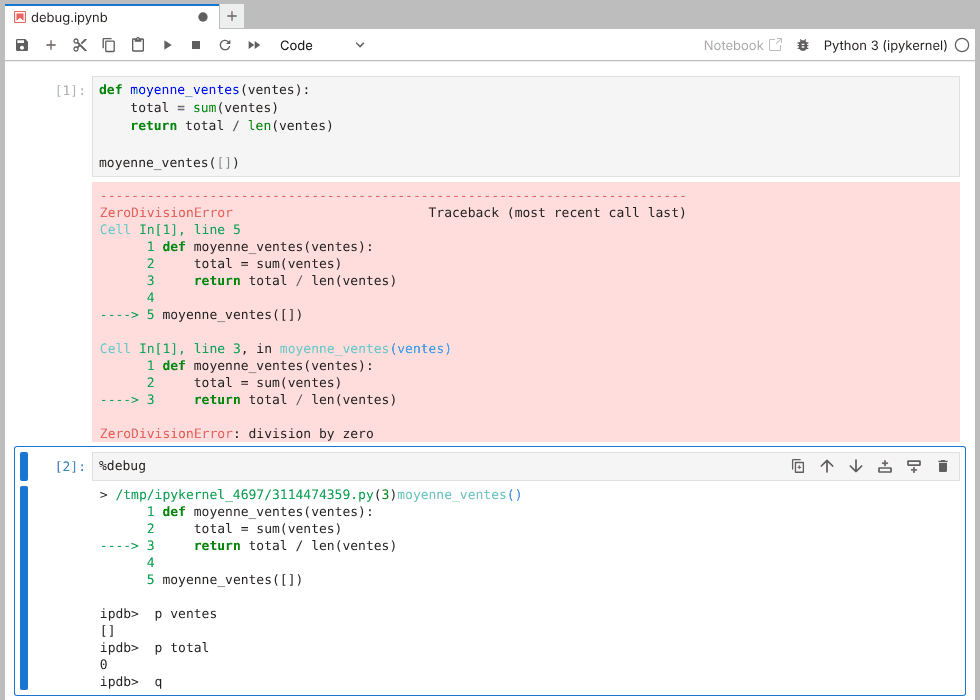
Les commandes utiles d’ipdb : p variable (afficher), l (voir le code autour), n (ligne suivante), s (entrer dans une fonction), u et d (monter ou descendre dans la pile d’appels), c (continuer) et q (quitter). Avec %pdb on, le débogueur s’ouvre automatiquement à chaque erreur.
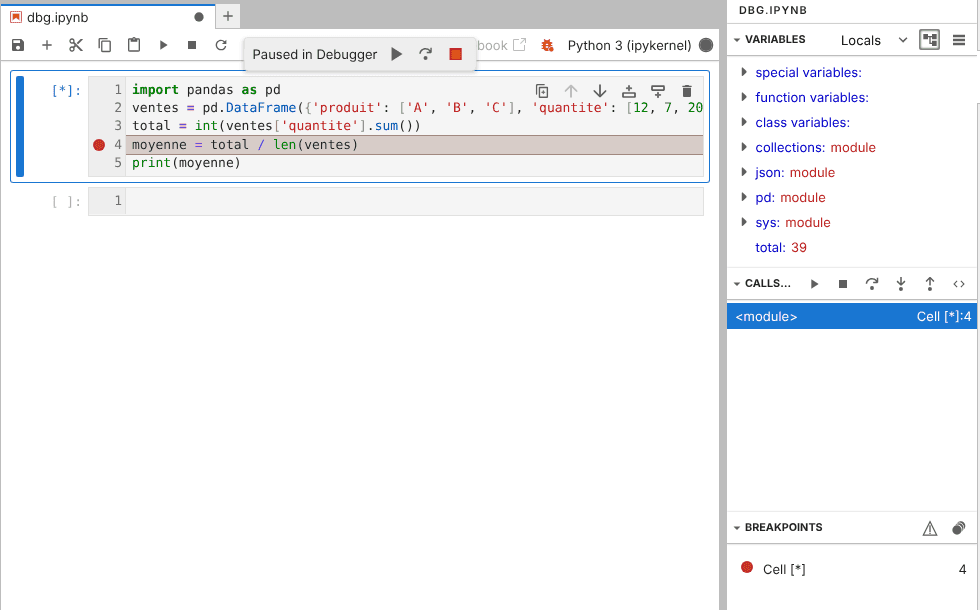
JupyterLab propose aussi un débogueur visuel : active-le avec l’icône d’insecte de la barre d’outils, clique dans la marge pour poser un point d’arrêt, puis exécute la cellule. L’exécution se met en pause sur la ligne, et le panneau « Variables » affiche leurs valeurs :
Questions fréquentes
Quelle est la différence entre % et %% dans Jupyter ?
Une commande magique avec un seul % (magie de ligne) s’applique à la ligne où elle se trouve, comme %timeit. Avec %% (magie de cellule), elle doit être en première ligne et s’applique à toute la cellule, comme %%time ou %%writefile.
Les commandes magiques fonctionnent-elles hors de Jupyter ?
Elles viennent d’IPython : elles fonctionnent dans Jupyter, Google Colab, les notebooks de VS Code et la console IPython. Elles ne fonctionnent pas dans un script Python classique.
Jupyter Notebook ou JupyterLab : lequel choisir ?
Notebook 7 offre une interface simple centrée sur un document. JupyterLab ressemble davantage à un environnement de développement, avec onglets, terminal et débogueur. Les fichiers .ipynb sont les mêmes : essaie les deux.
Comment partager un notebook avec quelqu’un qui ne connaît pas Python ?
Exporte-le en HTML avec jupyter nbconvert –to html, et ajoute –no-input pour masquer le code. Le destinataire l’ouvre dans son navigateur, sans rien installer.
Pourquoi mes modifications d’un module ne sont-elles pas prises en compte ?
Python ne recharge pas un module déjà importé. Active %load_ext autoreload puis %autoreload 2, ou redémarre le noyau. Le rechargement a lieu avant l’exécution de la cellule suivante.
Les extensions nbextensions fonctionnent-elles encore ?
Elles concernent l’ancienne interface Notebook 6, et le paquet jupyter-contrib-nbextensions n’a plus de version depuis novembre 2022. Les titres rétractables sont désormais intégrés à JupyterLab et à Notebook 7, et %whos remplace l’inspecteur de variables.
Conclusion : lesquelles essayer en premier ?
Ces fonctionnalités de Jupyter Notebook te font gagner du temps et rationalisent ton flux de travail, que tu sois étudiant, data scientist confirmé ou en train de construire un gros modèle de Machine Learning. Si tu ne dois en retenir que trois : %timeit pour mesurer, %autoreload 2 pour travailler avec tes modules, et %debug pour comprendre une erreur.
Essaie-les dans ton prochain projet, et dis-moi en commentaire celles que tu trouves les plus utiles !
Pour progresser en Python et en Data Science, le mieux est de pratiquer. Sur DataXp, tu apprends Python et la data science avec des exercices pratiques à faire directement en ligne.
Pour aller plus loin, voici d’autres articles qui pourraient te plaire :